A importação de recarga permite realizar cargas de benefícios para os colaboradores por meio de uma planilha preenchida conforme o modelo de recarga.
Importante: antes de iniciar a importação, certifique-se de que a planilha foi preenchida corretamente. Para consultar as orientações de preenchimento, acesse Planilha de recarga — Wiipo.
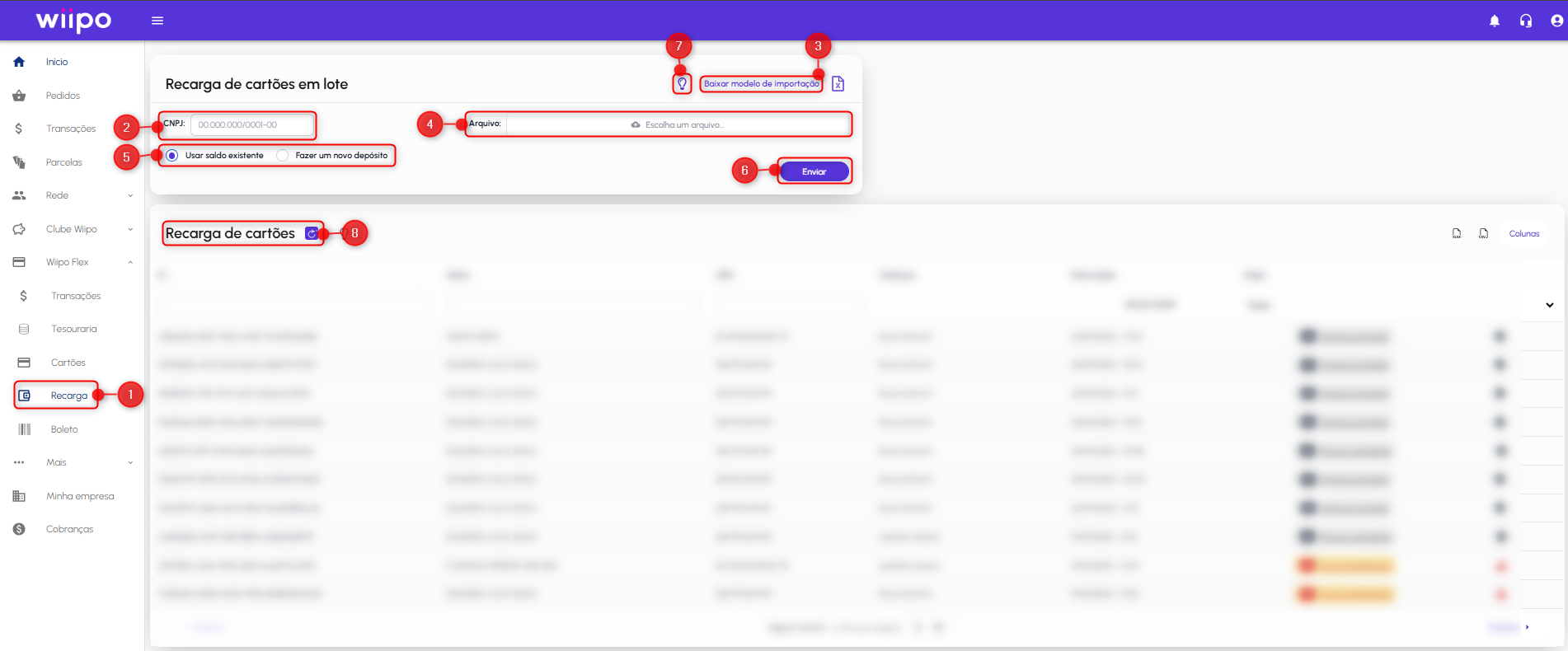
Selecione a planilha preenchida; (Como preencher a planilha: Planilha de recarga - Wiipo)
Passo a passo da Importação do Arquivo
1. Clique em "Recarga" no menu lateral;
2. Digitar o CNPJ ou CPF da empresa matriz;
4. Clique em "Escolher arquivo" para selecionar o arquivo preenchido;
5. Escolha a opção de pagamento:
- Usar saldo existente: o sistema tentará consumir o saldo disponível;
- Fazer um novo depósito: o sistema irá gerar boletos por matriz/filiais com os valores necessários e o usuário deverá agendar a recarga (não é possível executar imediatamente).
8. Clique em "Enviar" para iniciar a validação e o processamento do arquivo.
9. O ícone da “lampada” é um tutorial interativo para você começar sua jornada de Recarga;
10. Na seção “Recarga de cartões”, clique no botão atualizar, para acompanhar as etapas da leitura do arquivo
2- Antes de seguir para o fluxo da Recarga, confira as descrições das etapas, conforme tutorial em tela:
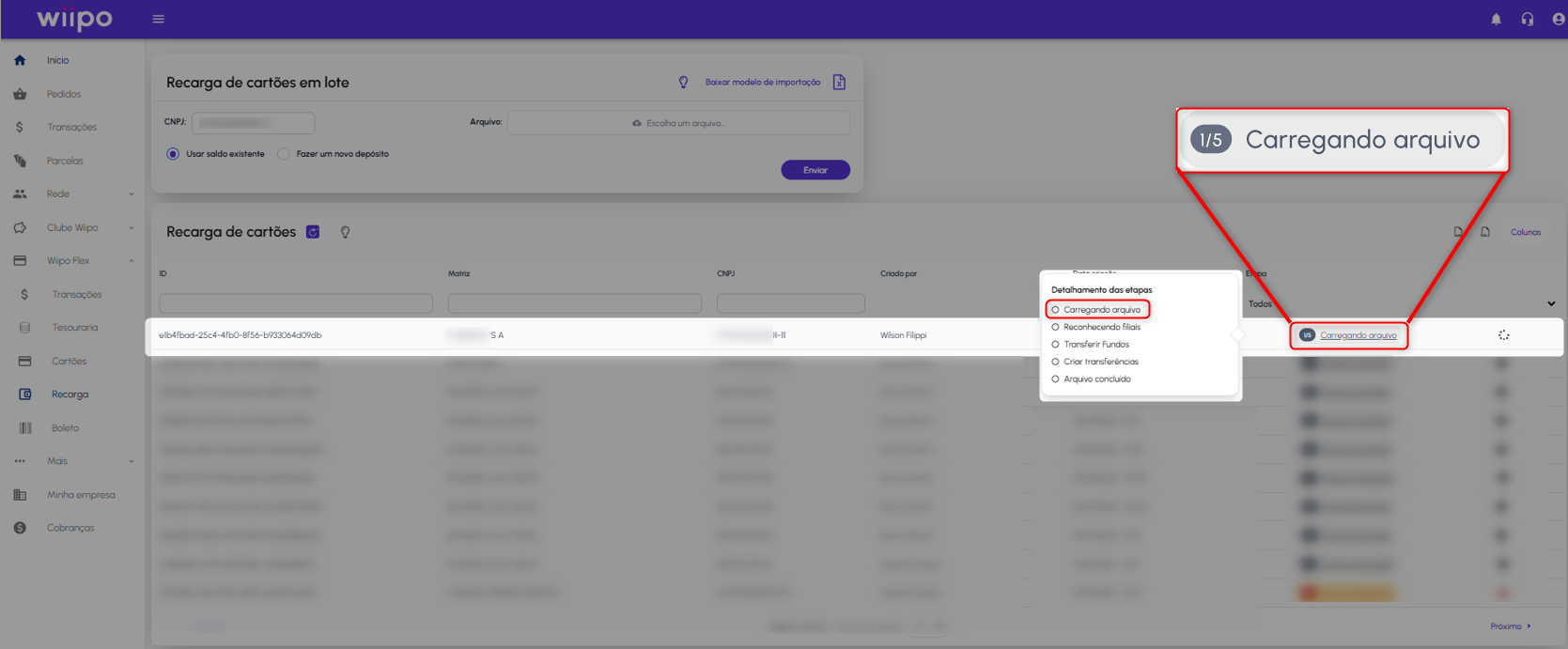
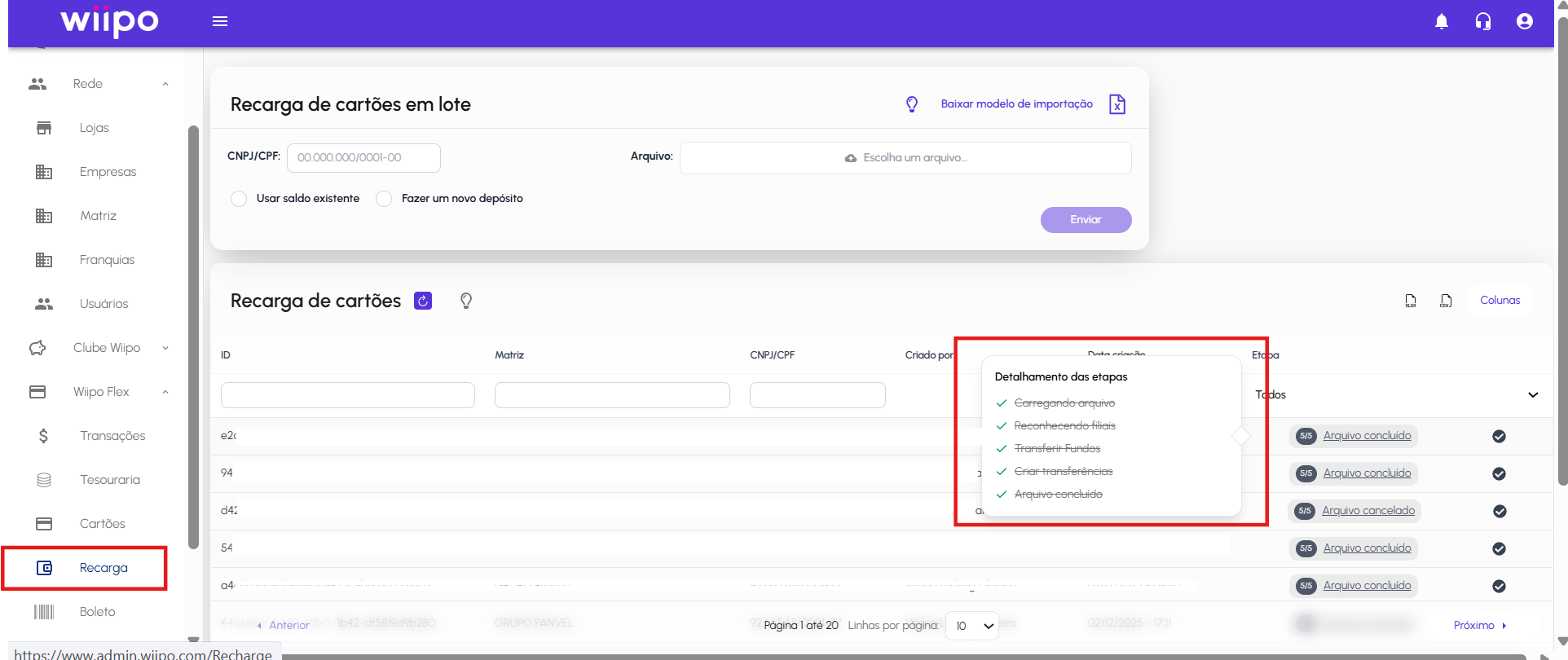
- Carregando arquivo - é o momento em que vamos ler o seu arquivo. Por favor, aguarde até que o carregamento seja concluído
- Reconhecendo filiais - como a recarga é feita pela matriz, o sistema faz o reconhecimento dos usuários por filial do arquivo importado;
- Transferindo fundos - o saldo é transferido para as filiais apenas quando o valor da planilha for diferente do já existente. Se forem iguais, não há transferência. Mesmo que na etapa "Criar da transferência" seja cancelada, o valor ainda migra, podendo levar alguns minutos para concluir.
- Criar transferências - agora é com você! Digite a descrição da transferência e, se for um agendamento, selecione a data desejada, para executar a carga. A carga agendada ou executada pode levar alguns minutos para processar.
- Arquivo concluído ou Arquivo cancelado - a leitura do arquivo de colaboradores foi concluída. Agora, acompanhe o andamento da sua recarga. Toda a linha da recarga nesse momento vira um botão direcionando o usuário a tela do extrato das recargas
3- Erro na leitura do arquivo:
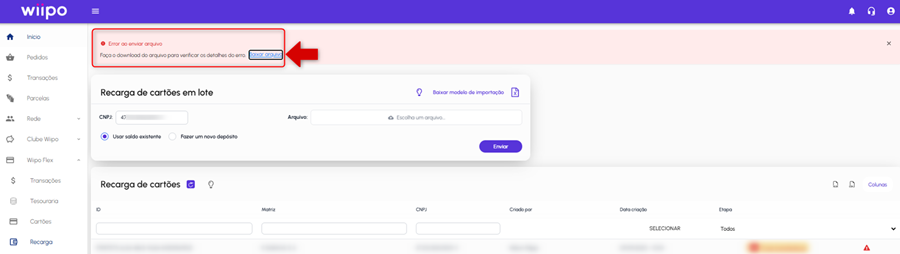
o sistema exibe um alerta orientando o usuário a baixar o relatório de erros para identificar os pontos que precisam ser corrigidos na planilha de recarga. Nesse cenário, o sistema bloqueia o processamento da importação até que o usuário ajuste o arquivo e realize novamente todo o fluxo de envio.
4 - Detalhes da recarga:
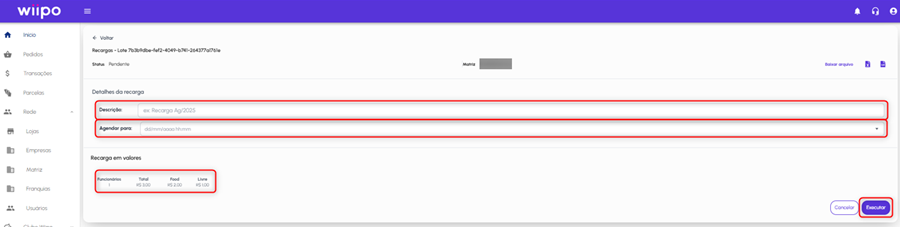
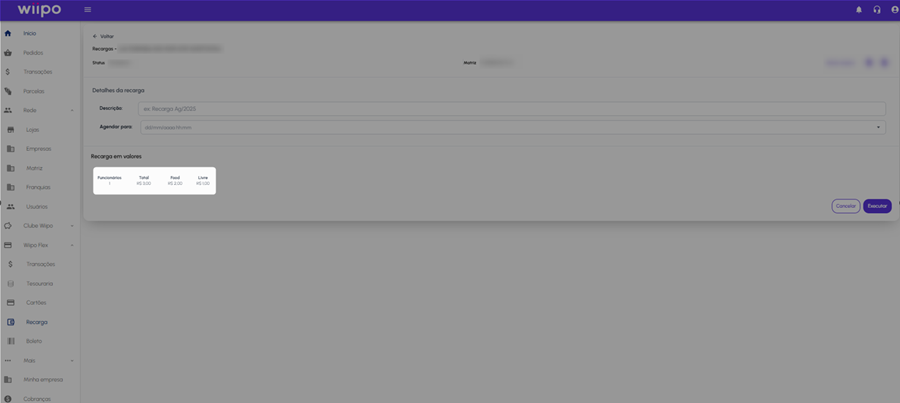
1. Descrição da Recarga (obrigatório)
2. Vencimento (obrigatório para novo depósito)
3. Agendar para (obrigatório, com data e hora preenchido)
4.1 Recarga em valores:
• Funcionários: total de colaboradores que receberão o benefício
• Bolsos: exibição do(s) nome(s) do(s) bolso(s) e subtotais por bolso (ex.: Mobilidade, Home Office, Food, Farmácias).
• Valor total: soma de todos os bolsos que serão carregados pelo benefício importado
5 - Cancelamento do Recarga - regra
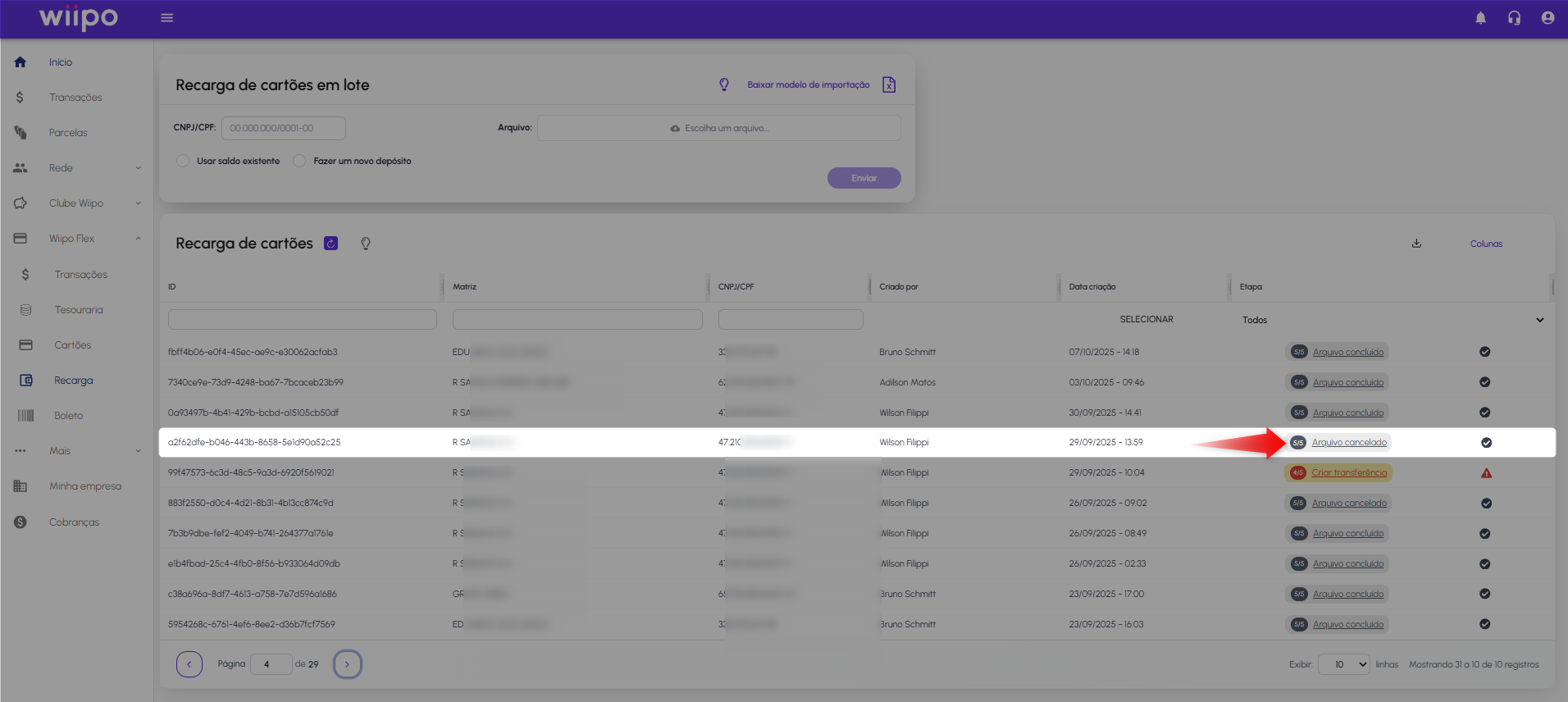
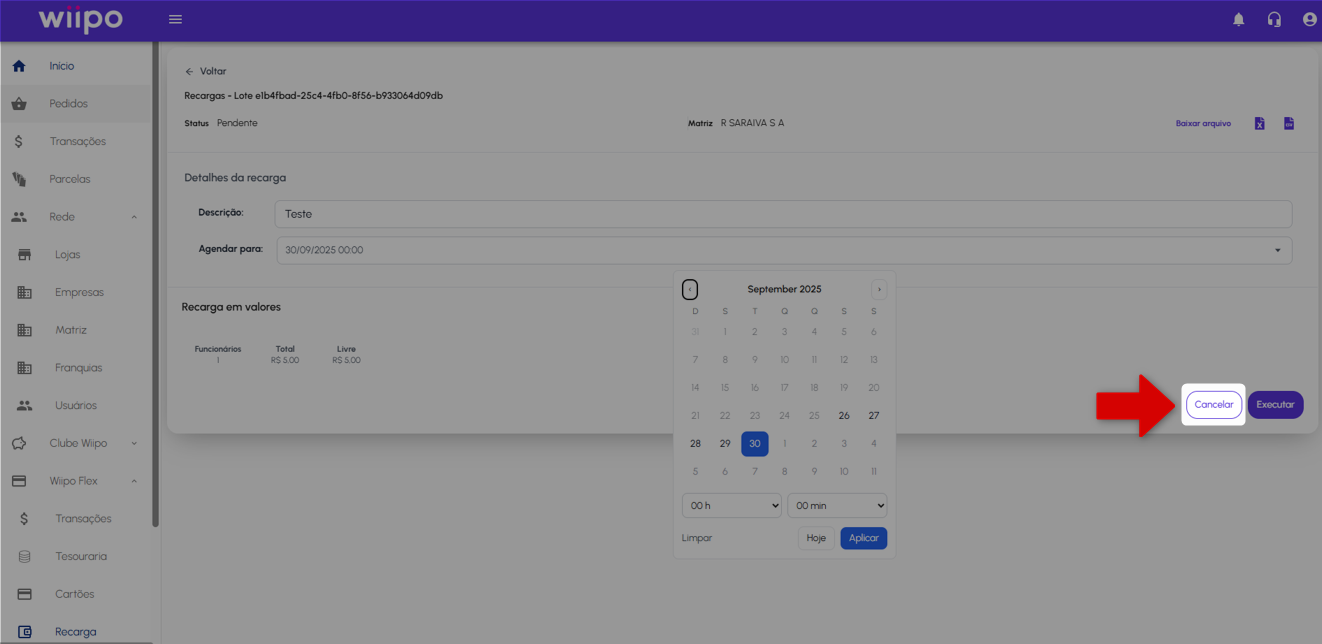
Essa funcionalidade de cancelamento encontra-se nae tapa de “Criar transferências”. Seu comportamento:
- Botão "Cancelar" visível ao lado do botão "Executar".
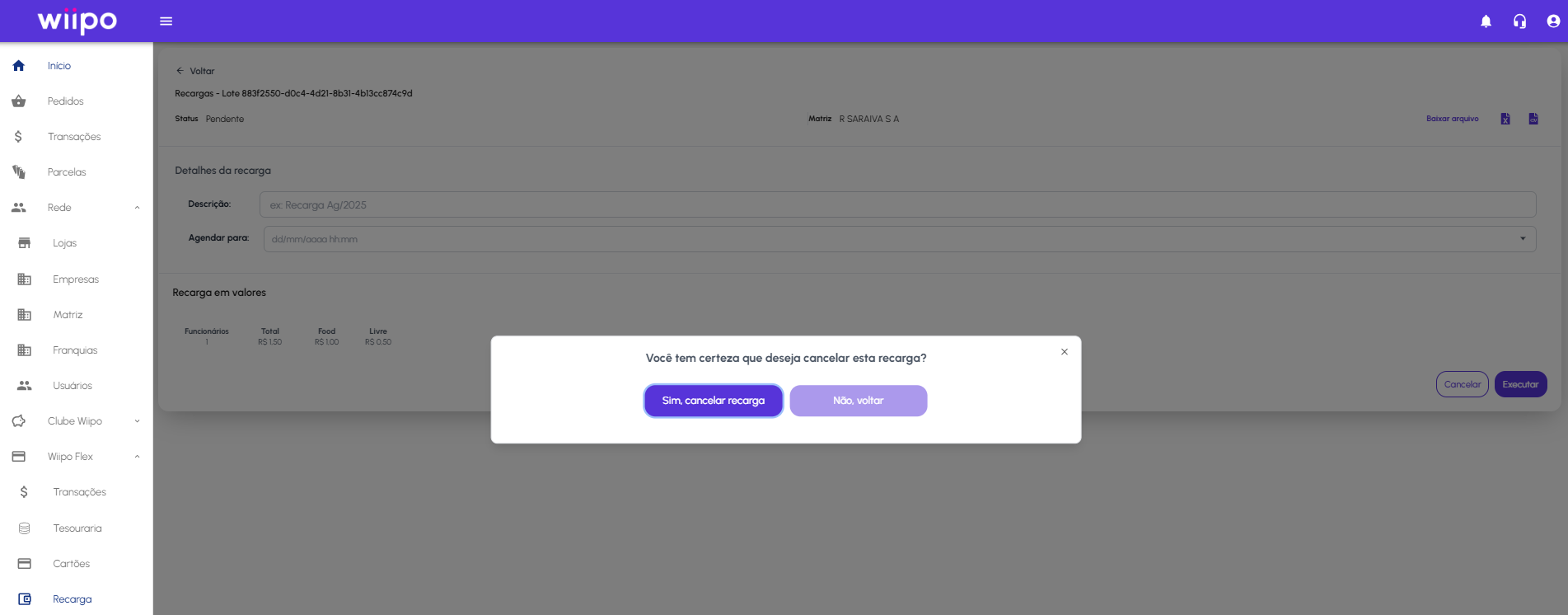
- Ao clicar "Cancelar" exibe confirmação: "Você tem certeza que deseja cancelar esta recarga?" (Sim, cancelar recarga | Não, voltar):
- Se o usuário escolher “Sim, cancelar recarga”: a operação é encerrada, não é efetuada recarga, status da etapa é atualizado para "Arquivo Cancelado";
- Se o usuário escolher "Não, voltar": retorna à tela para seguir com o agendamento ou execução da recarga.
- Após cancelamento o usuário é redirecionado à tela principal de recargas e verá a operação com status "Arquivo Cancelado".
- O cancelamento afeta apenas o agendamento da carga/execução. A transferência do saldo já foi concluída na etapa 3 (transferindo fundos), portanto não há como reverter essa parte do processo.
6 - Regras importantes:
O sistema consulta o saldo das filiais para decidir se é necessária a migração de valores.- Se a filial tiver o saldo exato previsto na planilha, nenhuma transferência será realizada para essa filial;
- Se a filial tiver saldo diferente (maior ou menor), será realizada a migração do valor total indicado na planilha conforme regra de negócio.
- O sistema gera boletos para matriz e cada filial que consta na planilha, com o valor exato da recarga calculada por bolso;
- O usuário NÃO pode executar a recarga imediatamente; apenas agendar após confirmação de pagamento;
- Ao gerar boletos o sistema vincula-os ao arquivo de importação para rastreabilidade;
- O campo Vencimento é obrigatório neste fluxo; o campo "Agendar para" só fica habilitado após preencher o vencimento;
- O usuário só pode agendar para D+2 a partir da data de vencimento (ex.: vencimento 23/09/2025 → agendamento mínimo 25/09/2025). Essa regra se aplica aos pedidos de boleto atrelado a carga.
Já para solicitações de carga com vencimento no mesmo dia, quando a forma de pagamento desejada for PIX, emitir um boleto avulso.